
< 自分でサーバー構築 >
Webサーバー構築は、思うほど難しくない
エンジニアを目指す方にとって、サーバー
構築は、価値のある実践経験になります
自分でサーバーを構築するメリット
構築する標準動作環境
-
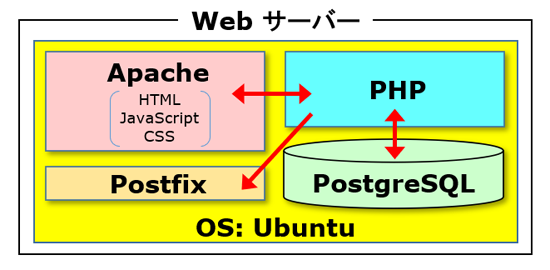
Web サーバーにインストールするソフト
- サーバーOS:Ubuntu 24.04 LTS
- Webサーバーソフト:Apache 2.4
- プログラム言語:PHP 8.4
- データベースソフト:PostgreSQL 18
- メール送信ソフト:Postfix 3
※いずれも基本的にソフト利用料はかかりません※Ubuntu(ウブンツ)の最新バージョンは 26.04
ですが、安定性の面から 24.04 を使用します -
Web サーバー構築の進め方
-
- ①サーバー環境を決める
※3つの方法があります - ②Ubuntu をインストールする
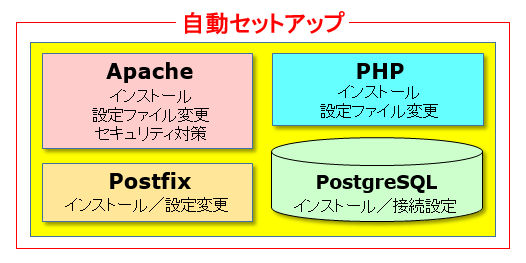
- ③必要なソフトをセットアップする
(A) 仮想サーバー(B) VPS(Web上の仮想専用サーバー)(C) 物理サーバーマシン・それぞれのサーバー環境に応じてインストール・インストール後に「サーバーIPアドレス」を記録・Tera Term をインストール・Tera Term マクロを実行※必要なソフトのインストールと初期設定はマクロで自動で行うので難しくありません - ①サーバー環境を決める
-


動作環境準備
①サーバー環境を決める
-
- (A) 仮想サーバー(学習におすすめ)
※ここでは VirtualBox (無料)を例に説明※下記に記述してある VMware (無料)でも可能 -
<メリット>・今のPCにインストールして始められる・商用利用も含め、無料でサーバーを構築できる・sgt.AI、Webサーバーの学習用として適する<デメリット>・個人利用が前提で複数人での利用には適さない・実際のシステム運用サーバーとしては適さない

-
- (B) VPS(Web上の仮想専用サーバー)
※OS のインストールが不要で、最も簡単です -
<メリット>・自宅や社内にサーバーを置かなくてもいい・複数ユーザーでの利用や外部公開に向いている・OS をインストールする手間がいらない<デメリット>・月額のサーバーレンタル料が必要・運用や保守の知識がある程度必要になる

-
- (C) 物理サーバーマシン
 ※低スペックの古いノートPCでも可能です
 -
<メリット>・社内中心の運用がしやすい・ネットワークや機器構成を自社で管理できる・外部と遮断した社内サーバーが構築できる<デメリット>・サーバー機器や準備費用が掛かる・障害対応や保守の知識が必要になる
※サーバー構築を学ぶ方は、まず (A) 仮想サーバー がおすすめです
現在のPC内に学習用サーバーを作れるため、
追加費用を抑えて sgt.AI を試すことができます
②Ubuntu をインストールする
-
- (A) 仮想サーバー
仮想サーバーに Ubuntu をインストールします -

-
- (B) VPS(Web上の仮想専用サーバー)
VPS の場合は、契約時に OS を選択できるため、
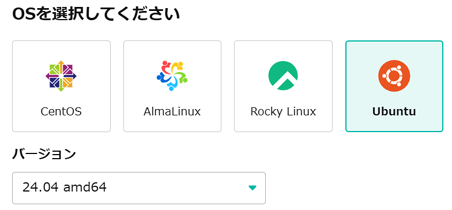
この作業を省略することができます※VPS 画面で Ubuntu 24.04 を選択してください -
-
- (C) 物理サーバーマシン
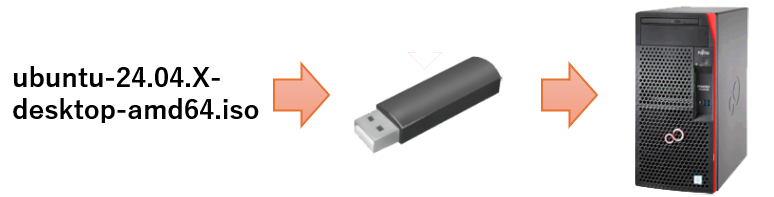
物理サーバーに Ubuntu をインストールします -
③必要なソフトをセットアップする
ここからは、(A) 仮想サーバー (B) VPS (C) 物理サーバーマシン 共通の設定です
-
- (2) 自動セットアップ用マクロダウンロード
※下記からマクロをダウンロードしてください※TeraTerm_Macro.zip を右クリックして、
「すべて展開」から展開先を指定してください -
<TeraTerm_Macro フォルダの中身>
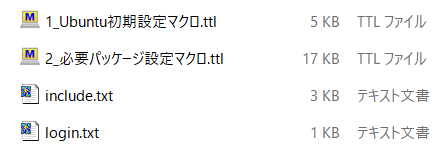
-
- (3) 「login.txt」を開き、項目を設定します
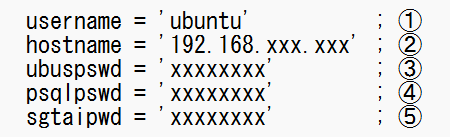
-
①サーバーのユーザー名(ここでは'ubuntu')
②サーバーのIPアドレス・ホスト名
③ユーザーのパスワード(8文字以上の英数字)
④PostgreSQLのパスワード( 〃 )
⑤sgt.AIのパスワード( 〃 )
※「'」の内側だけを書き換え、スペース入力不可
※ここで入力した内容をもとに、マクロが自動で設定を進めます
-
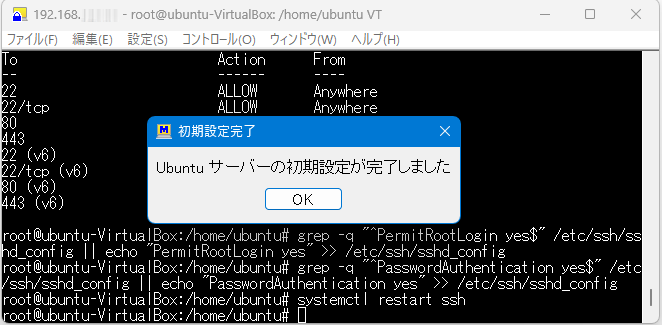
- (4) Ubuntu の初期設定を自動で行います
※サーバーが起動していることを確認して、「1_Ubuntu初期設定マクロ.ttl」を
ダブルクリックして起動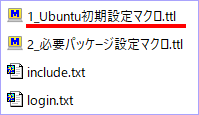
-

-
- (5) 必要なソフトを自動で設定します
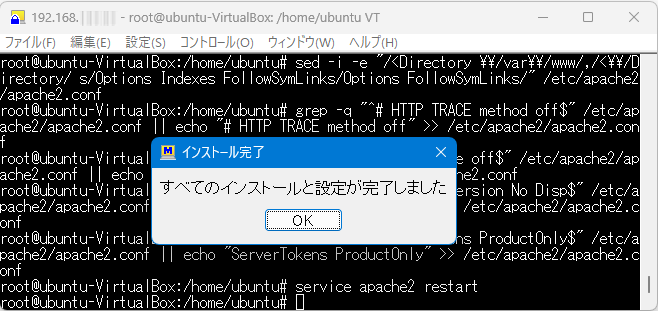
「2_必要パッケージ設定マクロ.ttl」を
ダブルクリックして起動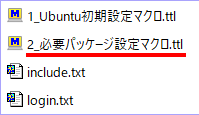
-
-
- (6) ブラウザで動作確認します
<Apache 初期画面> http://IPアドレス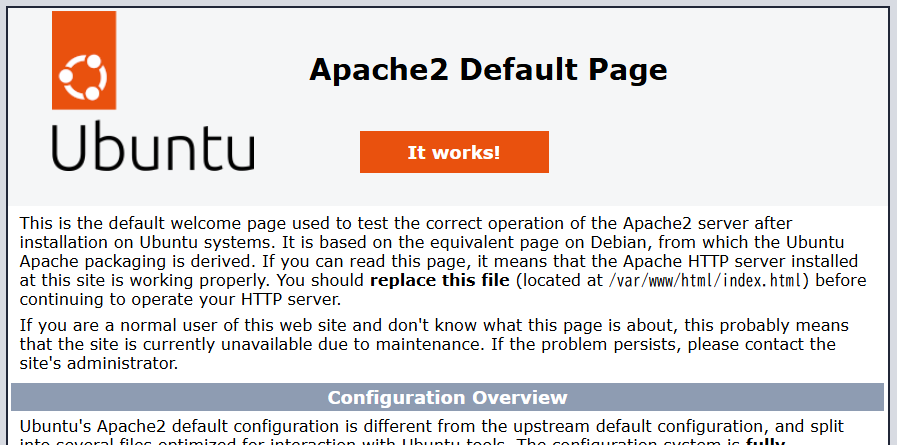
-
※サーバーにアクセスして動作確認を行います<PHP 情報画面> http://IPアドレス/phpinfo.php
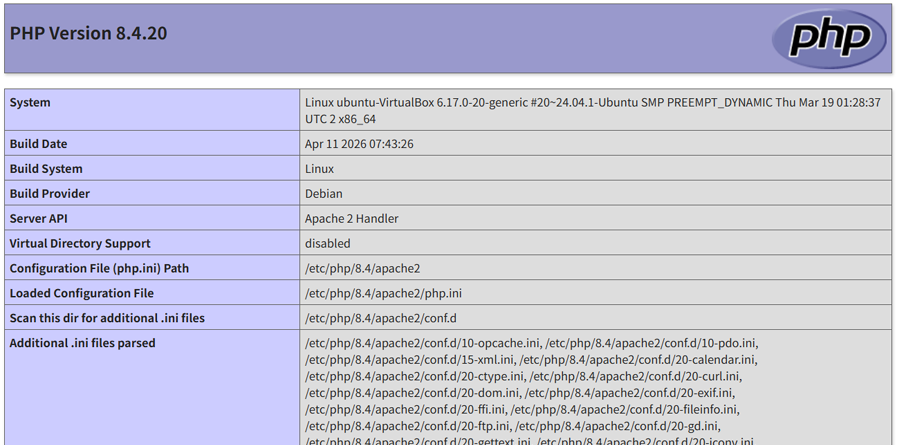
Apache 画面 と PHP 画面が表示されれば、
Web サーバーの基本設定は完了です。以上で、
sgt.AI を動かすための準備が整いました。
Web サーバーの基本設定は完了です。以上で、
sgt.AI を動かすための準備が整いました。
うまくいかないときは
Notes
自分で Web サーバーを構築することは、エンジニアを目指す方にとって非常に有益な経験です。Ubuntu、Apache、PHP、PostgreSQL、SSH などを実際に設定することで、業務システムがどのような環境で動いているかを理解でき、トラブル時の原因調査や将来の運用設計にも役立ちます。最初は PC 内の仮想サーバーから始め、慣れてきたら VPS や物理サーバーへ進む方法がおすすめです。必要ソフトの設定はマクロで自動化し、途中で問題が起きた場合は AI ガイドに相談できます。