XREA Free の申し込み方法と設定 |
-
-
2. バリュードメインユーザー登録
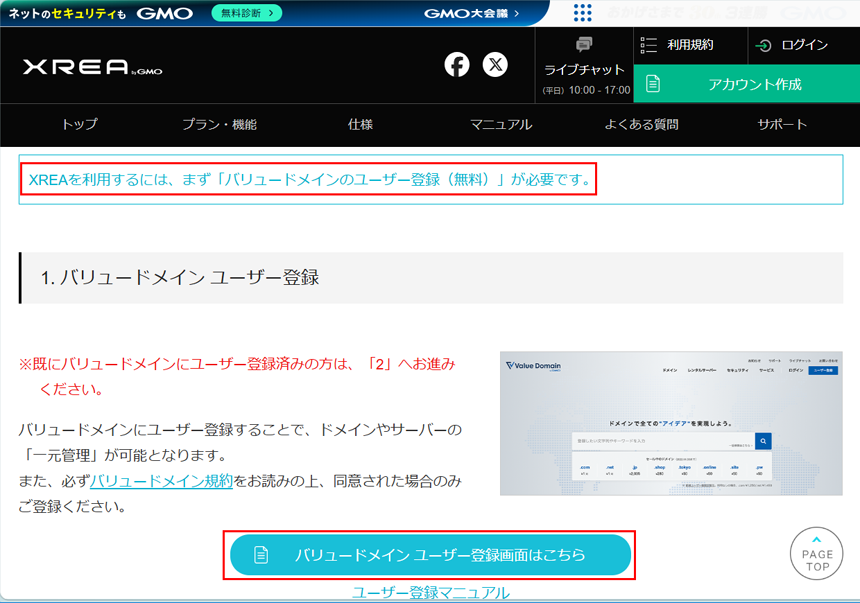
まず、バリュードメインのユーザー登録が必要
「バリュードメインユーザー登録画面はこちら」を押す
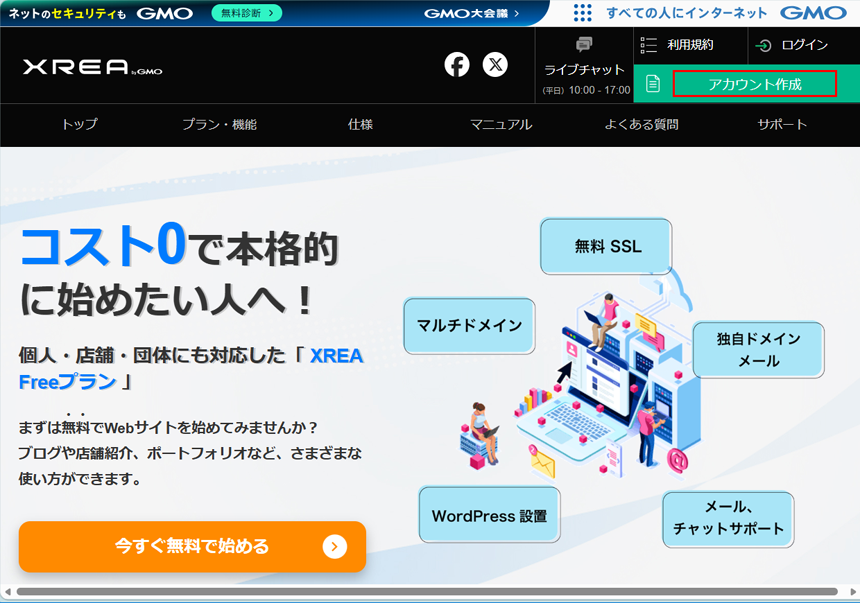
-
3. バリュードメインアカウント作成
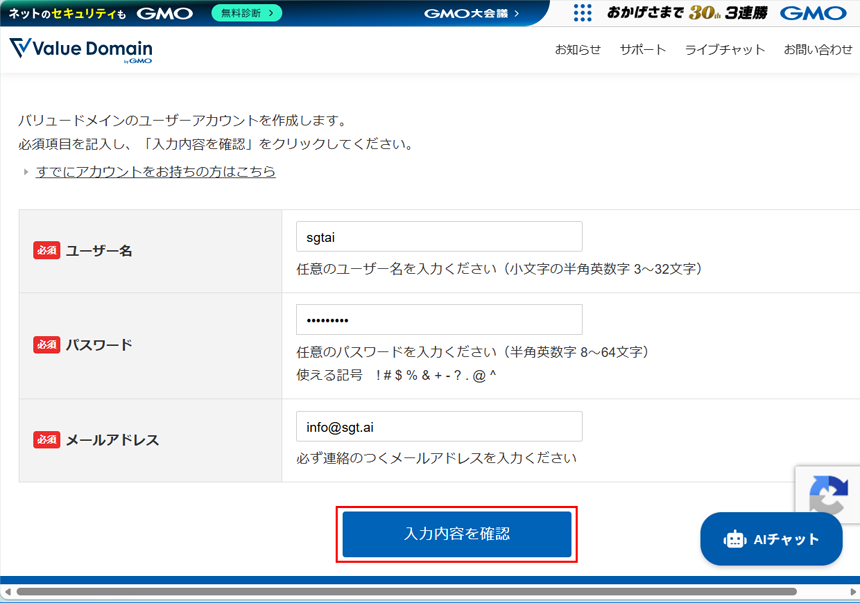
ユーザー名、パスワード、メールアドレスを入力
下の「入力内容を確認」を押す
-
4. 入力内容確認
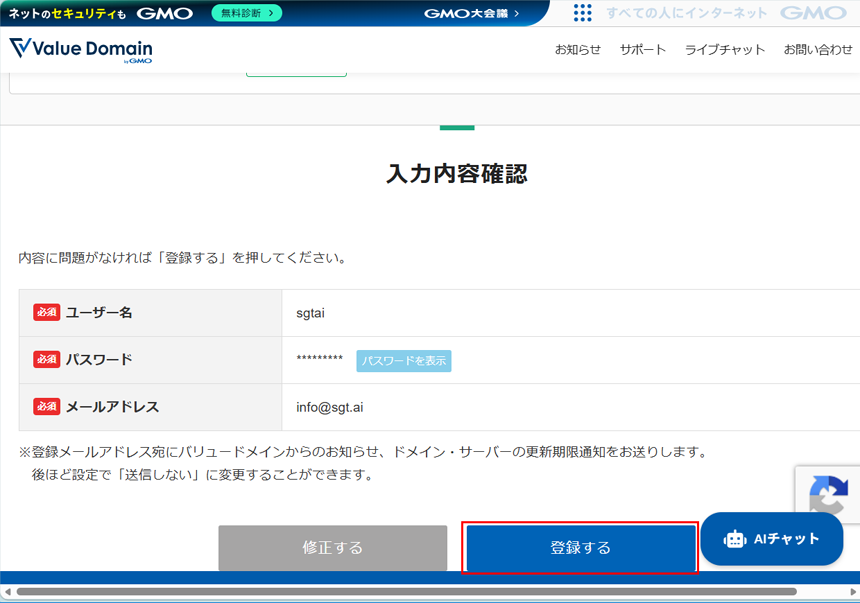
入力内容を確認し、「登録する」を押す
-
5. メールアドレス認証
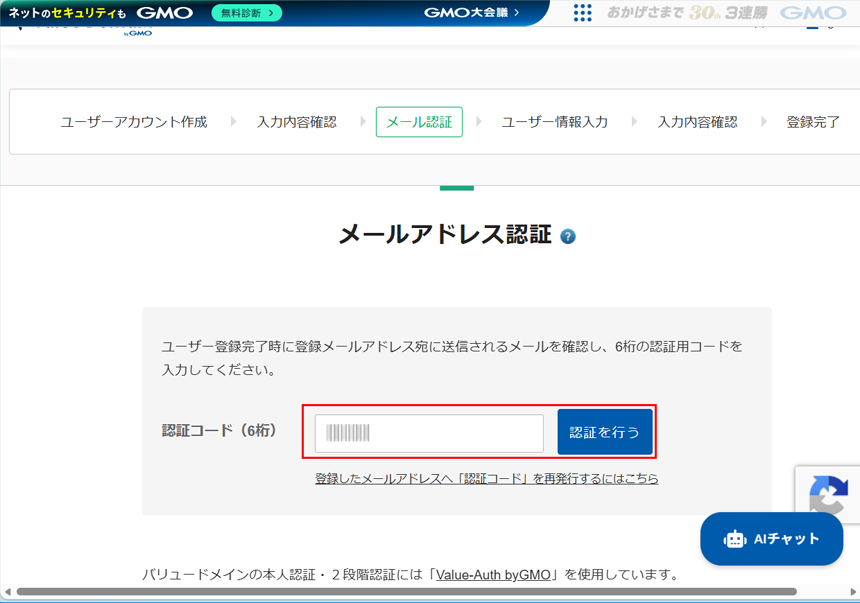
登録したメールアドレスに送られてきた
「認証コード」を入力し、「認証を行う」を押す
-
6. 必要項目の入力
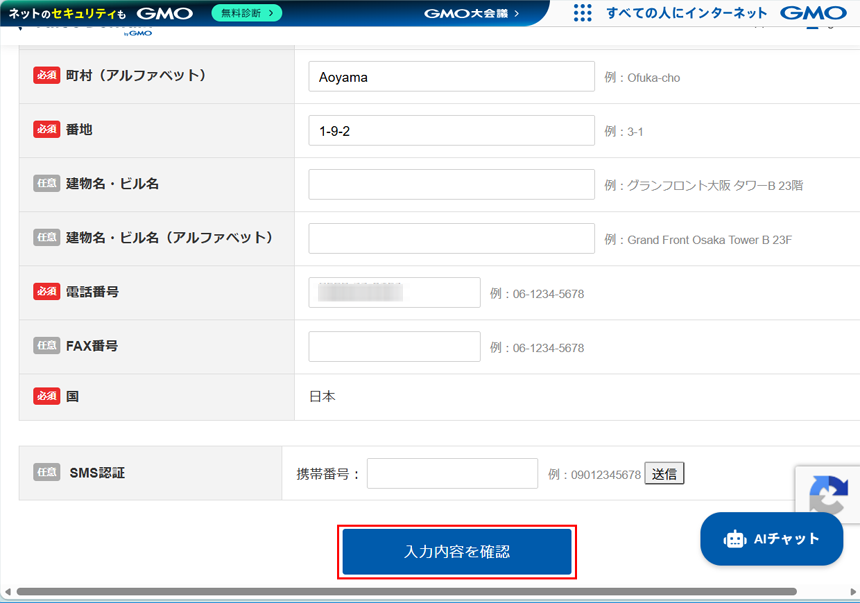
名前や住所、電話番号などを入力
「入力内容を確認」を押す
-
7. ユーザー登録
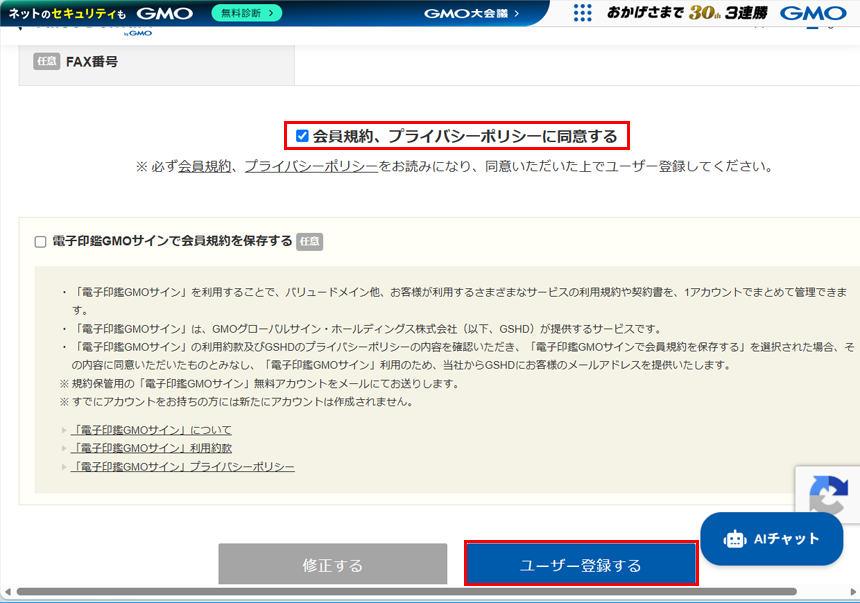
会員規約、プライバシーポリシーに同意し、
「ユーザー登録する」を押す
-
8. XREAアカウントの取得・作成
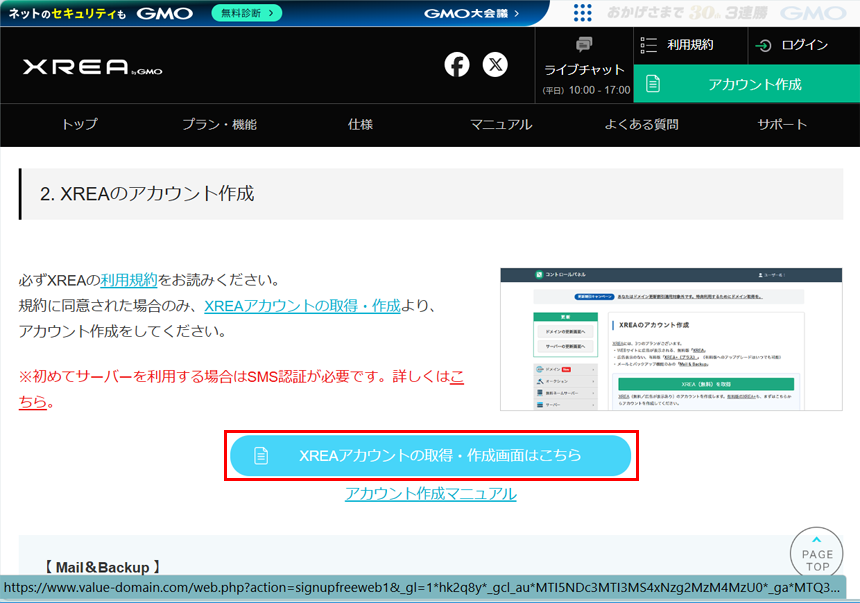
「XREAアカウントの取得・作成画面はこちら」を押す
-
9. アカウントSMS認証
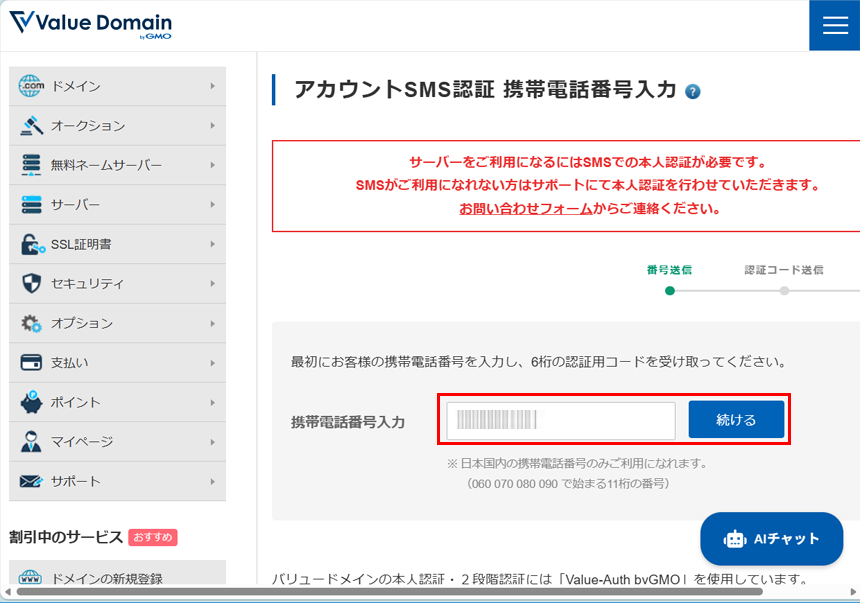
携帯電話番号を入力し、「続ける」を押す
-
10. 認証コード入力
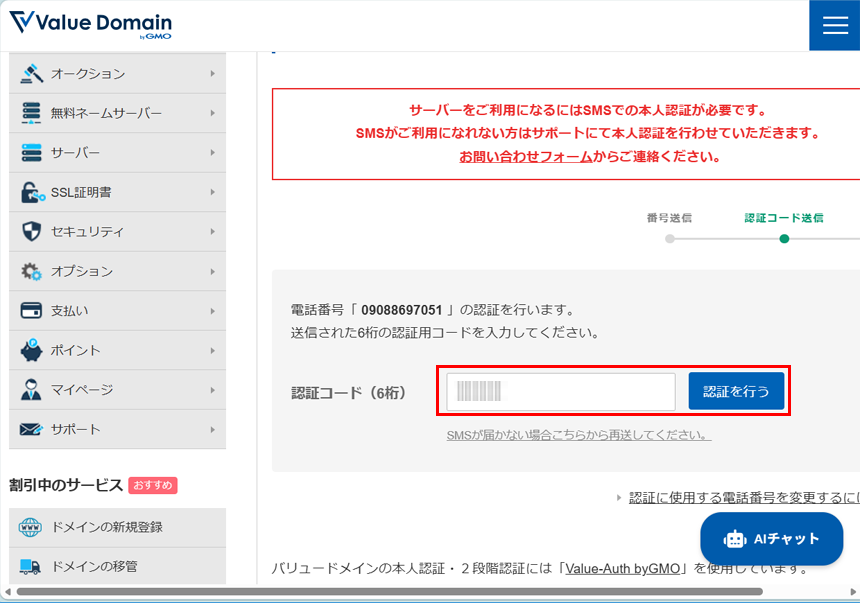
送られた認証コードを入力し、「認証を行う」を押す
-
11. XREAサーバーの設定
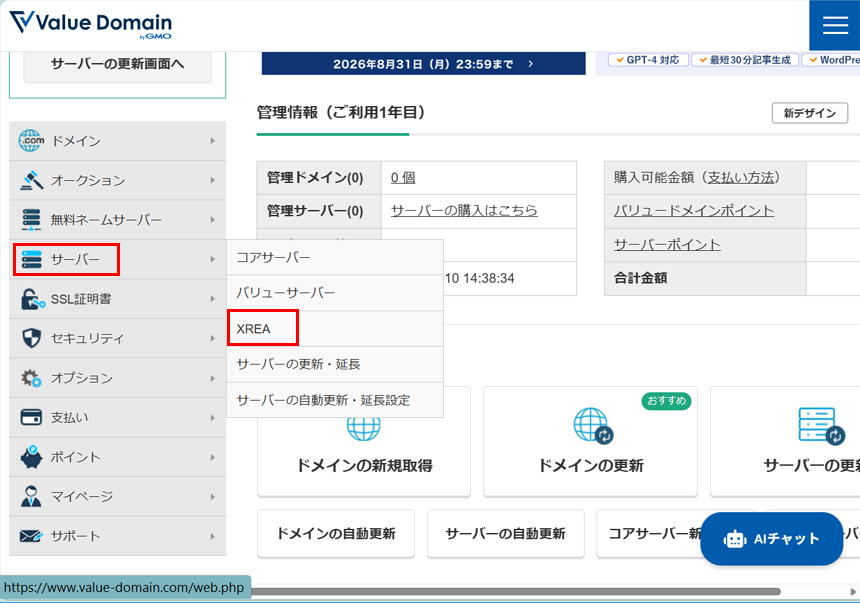
メニューの[サーバー]→[XREA]を選択する
-
12. XREAサーバーアカウントの確認
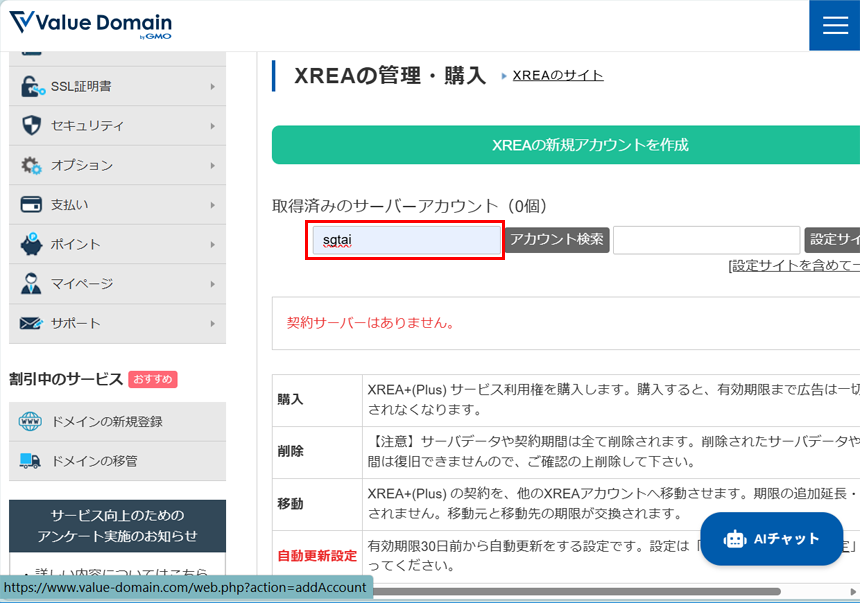
取得済みのサーバーアカウントを確認する
-
13. XREA(無料)の選択
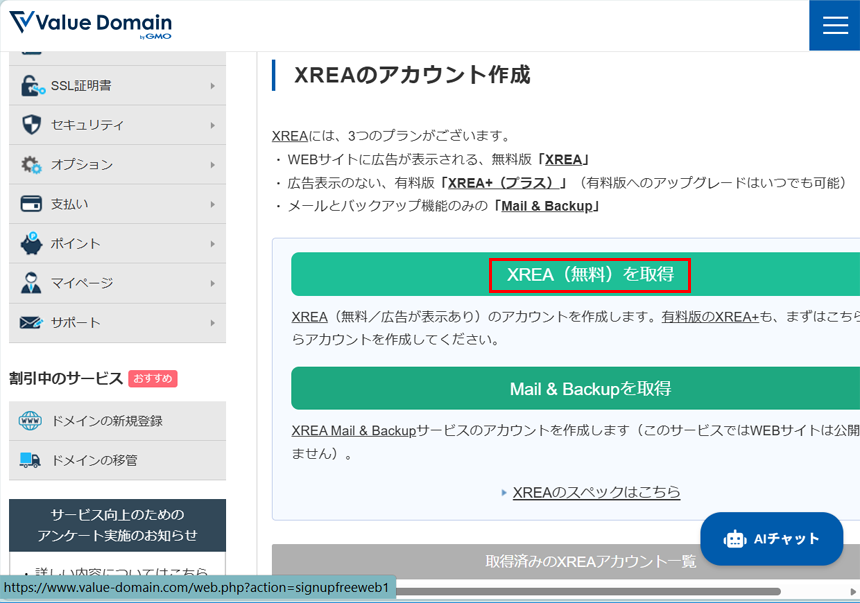
「XREA(無料)を取得」を選択する
-
14. アカウント名の確認と登録
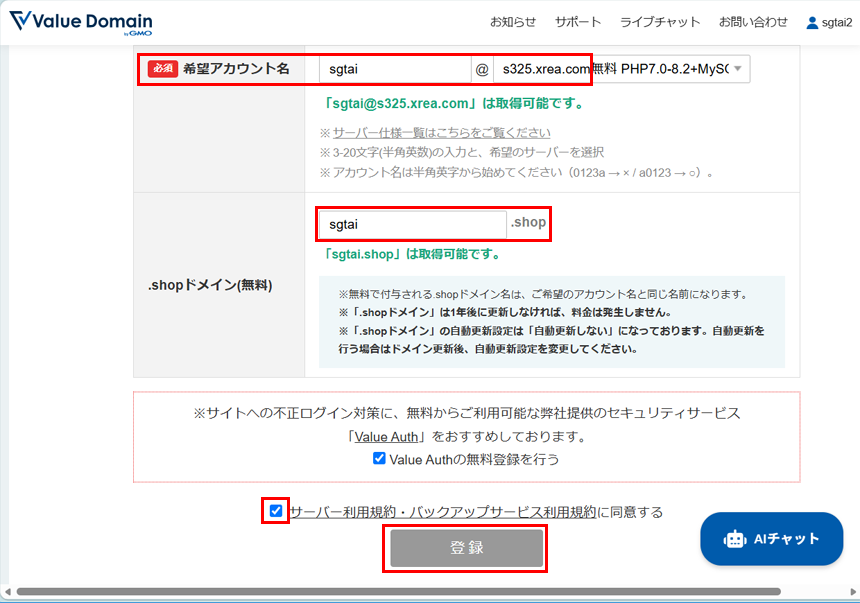
アカウント名を確認、規約に同意し「登録」を押す
※アカウント名.shop ドメインが自動で作成されます
-
15. XREAアカウントの利用登録完了
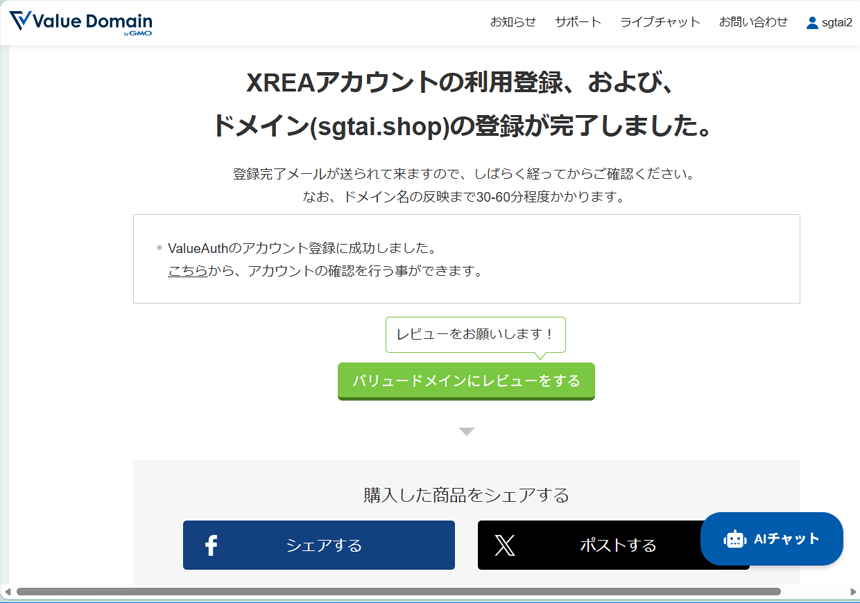
XREAアカウントの利用登録の完了
併せて、shopドメインの登録完了
-
16. XREA本登録完了のお知らせ
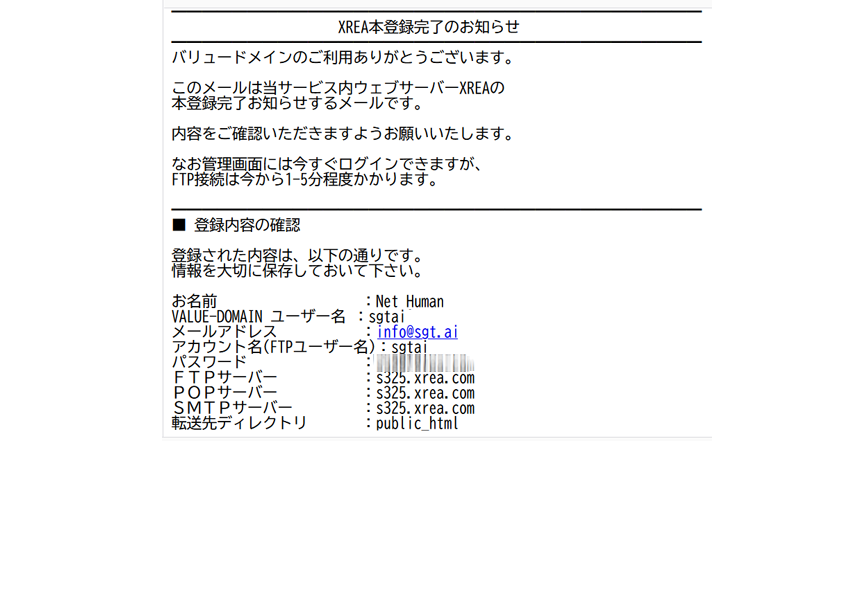
メールに「XREA本登録完了のお知らせ」が届く
※ここにパスワードが書かれているので保管しておく
-
17. XREAログイン
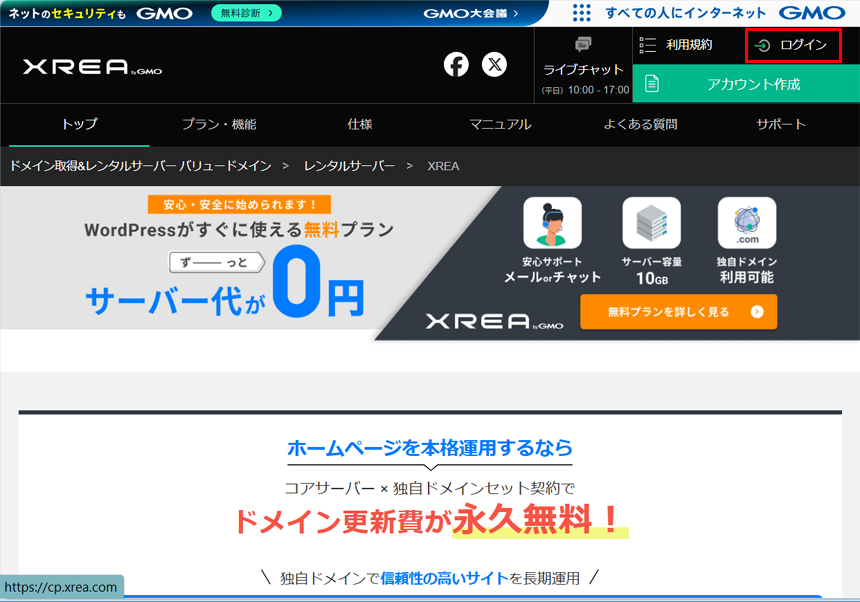
トップページ右上の「ログイン」を押す
-
18. ログイン画面
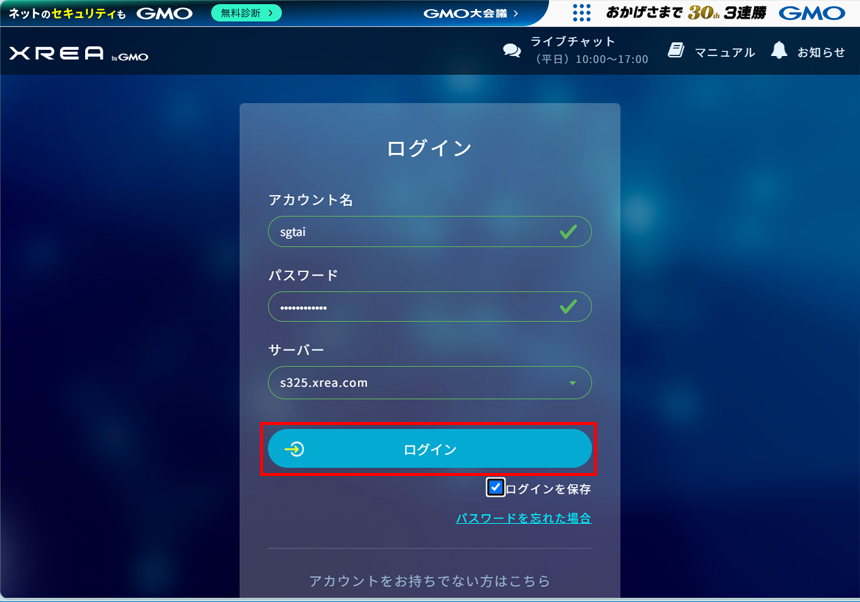
アカウント、メールで来たパスワードを入力、
自分のサーバーを選択し「ログイン」を押す
-
19. データベースの新規作成(1)
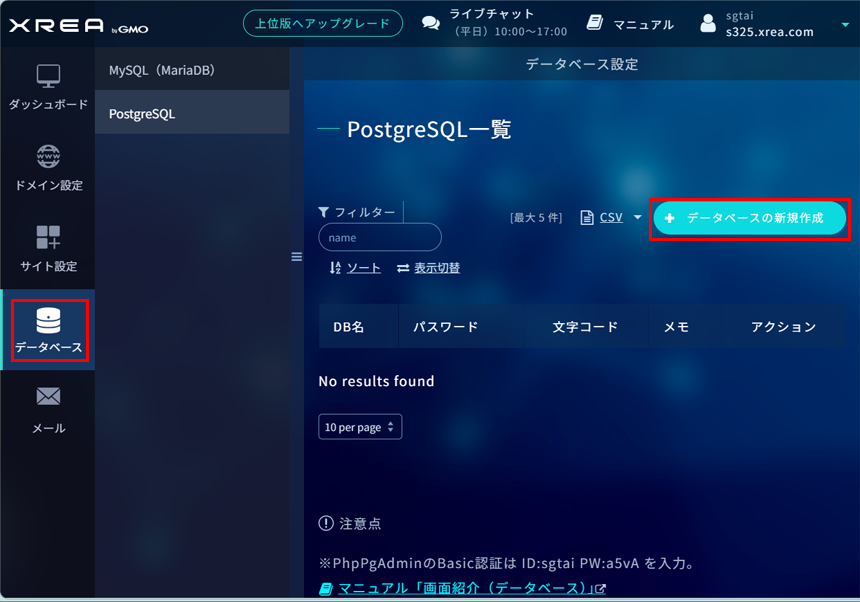
左メニューでデータベースをクリックし、
「データベースの新規作成」を押す
-
20. データベースの新規作成(2)
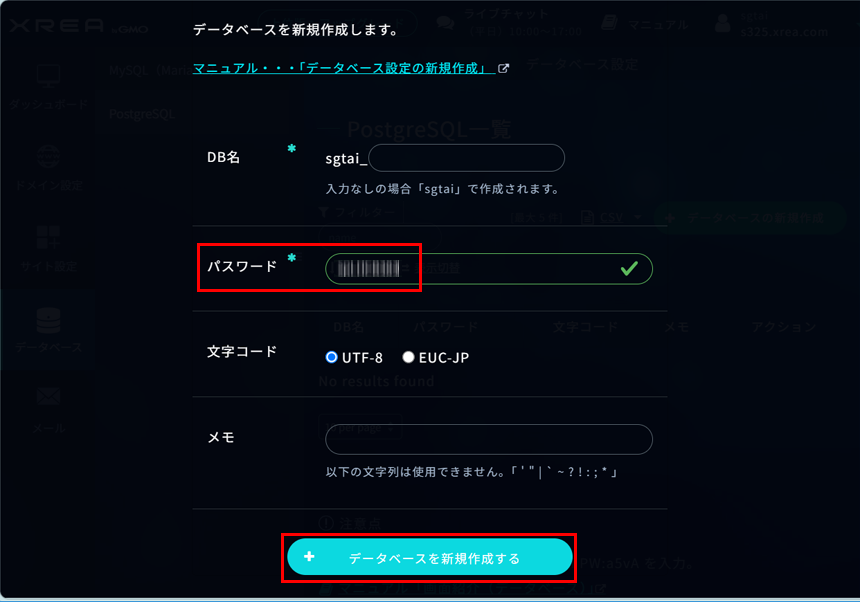
DBのパスワードを決めて入力
「データベースを新規作成する」を押す
-
21. SSH接続設定
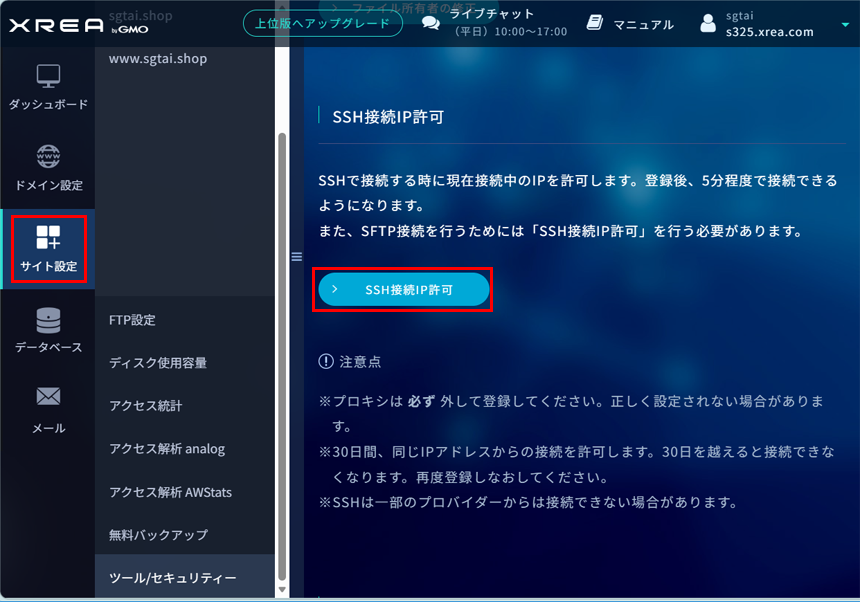
左メニューの「サイト設定」をクリックし
「SSH接続IP許可」をクリックし
-
22. PHP設定(1)
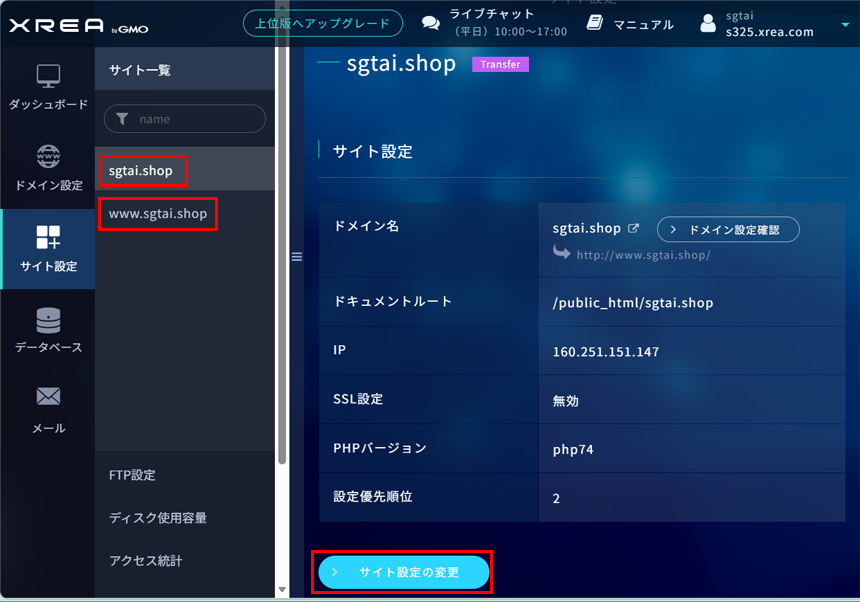
サイト名を選択(wwwあり/なしの2回設定)
下の「サイト設定の変更」を押す
-
23. PHP設定(2)
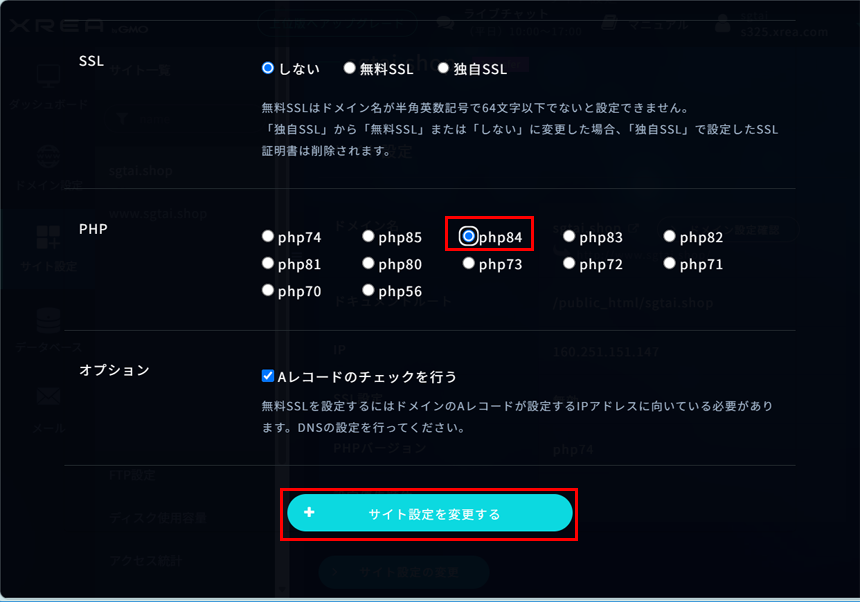
PHP8.4にチェックし「サイト設定を変更する」を押す
※wwwあり/なし両方のサイトで設定して下さい